
Qué es el token delegado
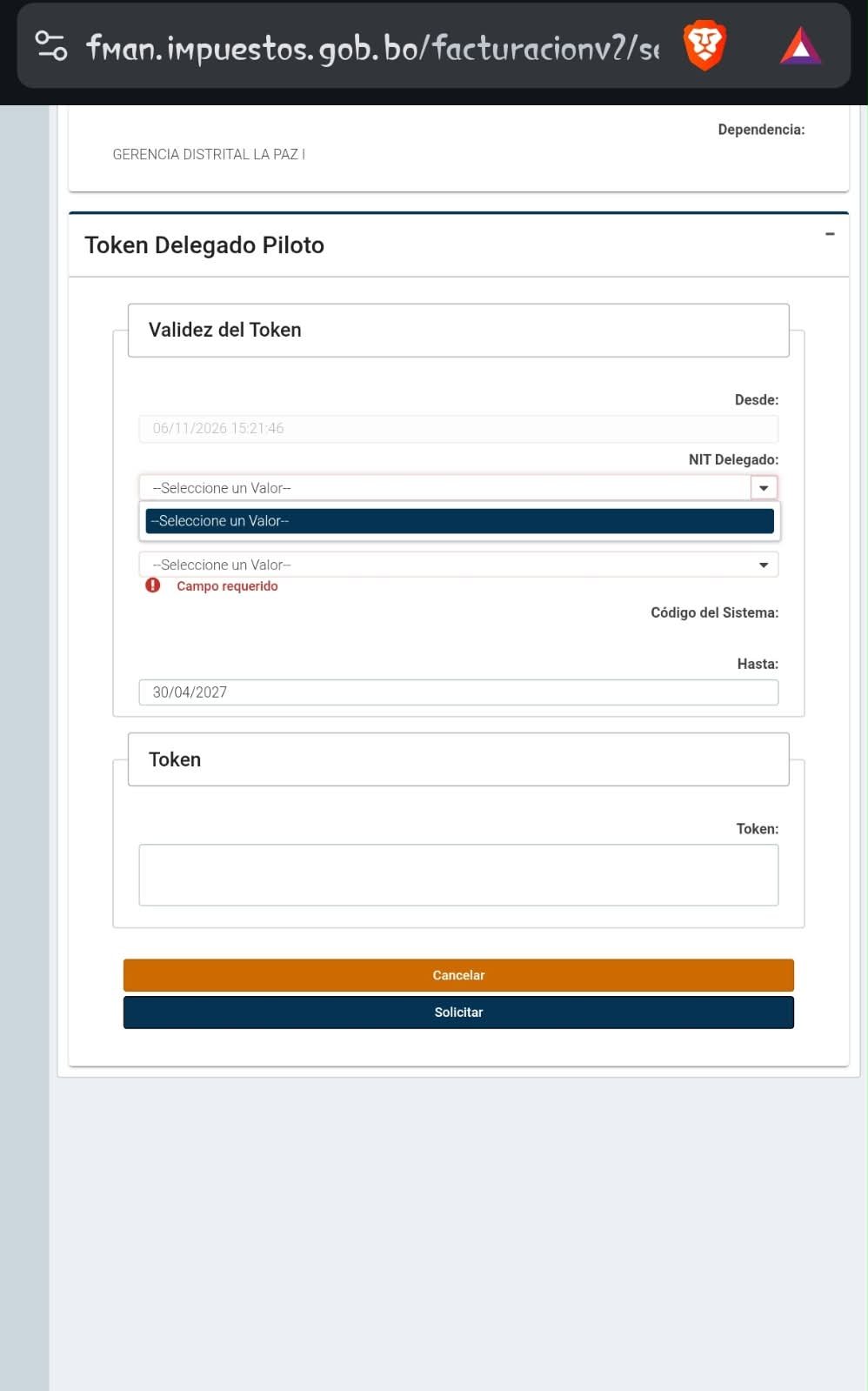
Para probar un sistema de facturación en el ambiente piloto del SIAT, el contribuyente o el proveedor del sistema necesita un token delegado. Es la credencial que permite al sistema actuar en nombre del contribuyente durante el proceso de autorización de sistemas informáticos. El token se gestiona desde el portal del SIN y tiene un periodo de validez indicado en la propia pantalla (fecha «Desde» y «Hasta»).
Según la RND 102600000034, los sistemas propios o de proveedor deben cumplir los requisitos técnicos para las pruebas en piloto y la autorización, que el comunicado oficial ubica entre el 1 de octubre y el 16 de noviembre de 2026. Por ello conviene tener el token listo antes de iniciar las pruebas.
Pasos recomendados en la práctica
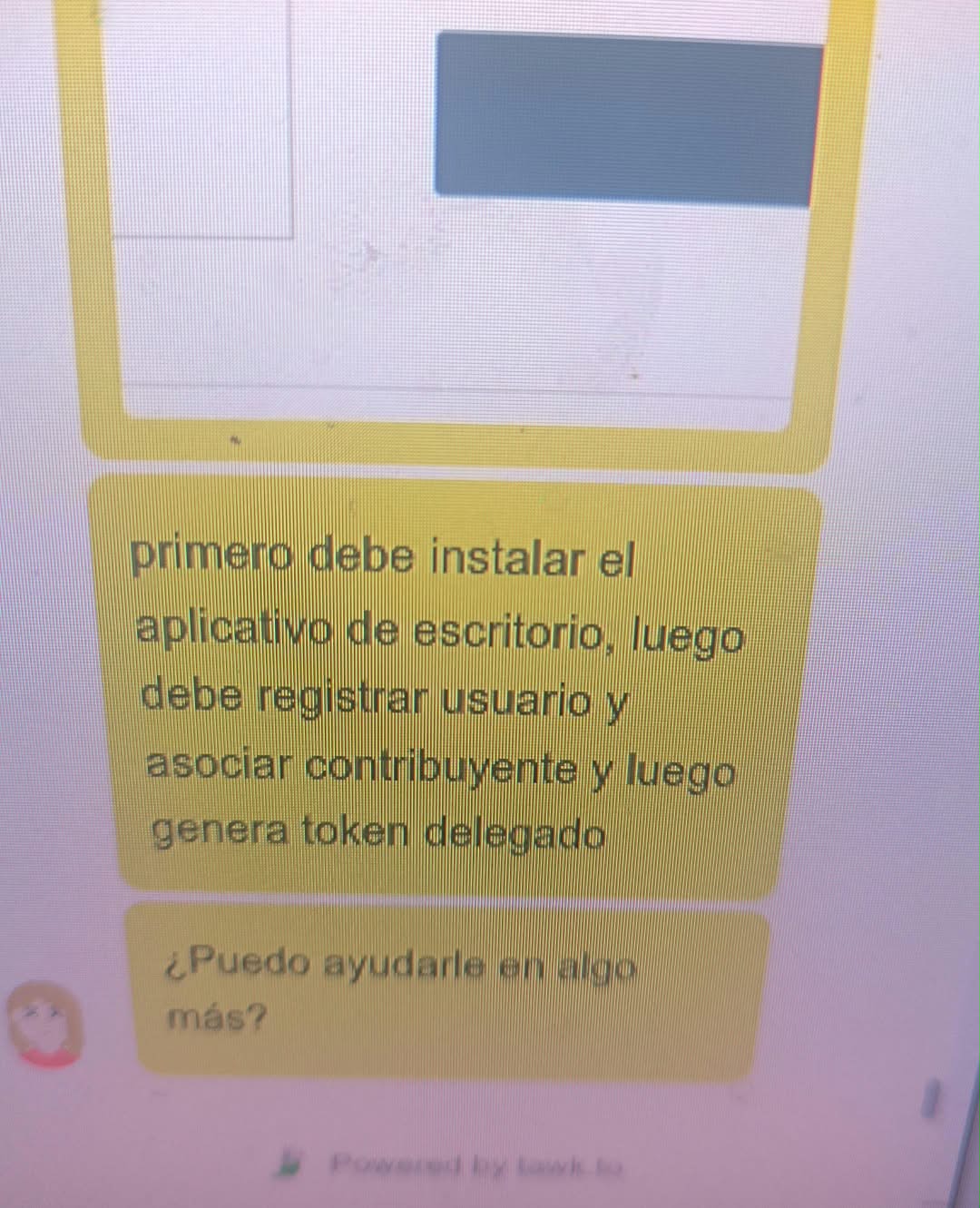
En la práctica, un participante del grupo recibió de un funcionario la siguiente secuencia, que coincide con las pantallas compartidas:
- Instalar el aplicativo de escritorio indicado por el SIN.
- Registrar el usuario en el aplicativo.
- Asociar el contribuyente (NIT) al usuario registrado.
- Generar el token delegado desde la opción de autorización de sistemas informáticos, en el apartado de seguimiento de sistemas de información.
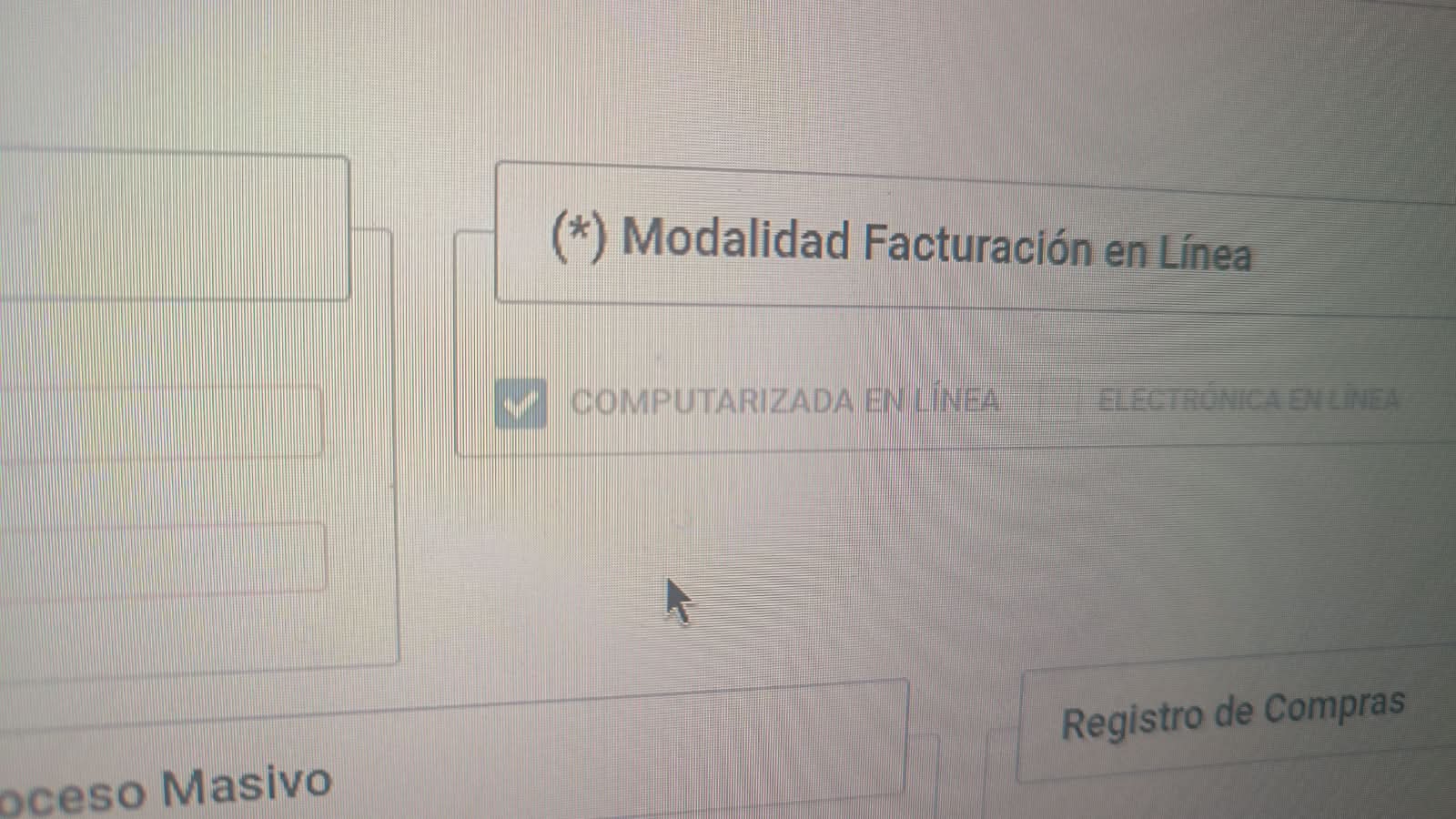
Antes de generar el token, verifique que la modalidad que va a probar aparezca en la lista de modalidades de facturación en línea que muestra el portal.
Campo «NIT delegado» vacío
En el formulario de solicitud, el campo NIT delegado aparecía sin opciones para seleccionar, y los campos desplegables mostraban «--Seleccione un Valor--». La causa observada fue que el contribuyente todavía no estaba asociado al usuario en el paso 3, o que la activación del NIT aún no se había completado. En ese caso, el NIT no aparece como opción.
Una persona del grupo indicó que, al ser recién activado el NIT, el campo se habilitó al día siguiente. Por eso, si el campo no muestra su NIT:
- Compruebe que el paso de asociación de contribuyente quedó confirmado.
- Verifique con la gerencia distrital que el NIT ya esté activo en el sistema.
- Si persiste, consulte al SIN antes de repetir la solicitud varias veces.
Errores de procedimiento a evitar
- No compartir el token. Es una credencial de acceso; no debe publicarse ni enviarse por medios no oficiales.
- No descargar instaladores o manuales desde enlaces de terceros. Use solamente los enlaces que indique el portal oficial del SIN; un archivo de origen desconocido puede contener software malicioso.
- No omitir pasos previos. Si el token se genera sin haber asociado el NIT, el formulario no permitirá completar la solicitud.
Qué revisar si la solicitud no avanza
Antes de consultar al soporte, reúna el NIT (solo para su gestión interna), la captura de la pantalla de error, la fecha y hora de la solicitud y el nombre del paso en que se detuvo. Estos datos permiten al SIN identificar la falla sin pedir la información de nuevo. Para más detalle sobre cuándo escalar, consulte el artículo sobre consultas al soporte técnico del SIAT.
1 captura(s) del caso no se publican porque contienen datos personales.
Documentos y capturas del caso
Fuentes y normativa
- RND 102600000034 — Ajustes al Sistema de Facturación (SIN)
- SIAT Info – Portal de información del SIN (SIN)
Ante cualquier diferencia, prevalece la normativa vigente publicada por el Servicio de Impuestos Nacionales (SIN).